IPTV buffering Danmark er den fejl, der ødelægger flest gode aftener — billedet fryser midt i et Superliga-angreb, og hjulet drejer rundt. IPTV buffering i Danmark er den fejl, der ødelægger flest gode aftener. Billedet fryser midt i et Superliga-angreb, hjulet drejer rundt, og kommentatoren er tre sætninger foran billedet, når det endelig kommer tilbage. Frustrerende — og i de fleste tilfælde helt unødvendigt. Buffering handler sjældent om, at tjenesten er dårlig. Den handler om din forbindelse, din router eller dine indstillinger. Den her guide finder fejlen trin for trin, så du kan se kampen færdig.
Før du ringer til nogen, så lav den hurtigste test, der findes: sæt en HD-kanal på og se, om den hakker. Hakker den også, er fejlen hos dig eller din forbindelse. Kører HD fint, men 4K fryser, så er forbindelsen for langsom til 4K. Det skel alene sparer dig for halvdelen af gætteriet.
IPTV buffering Danmark: tjek din hastighed først
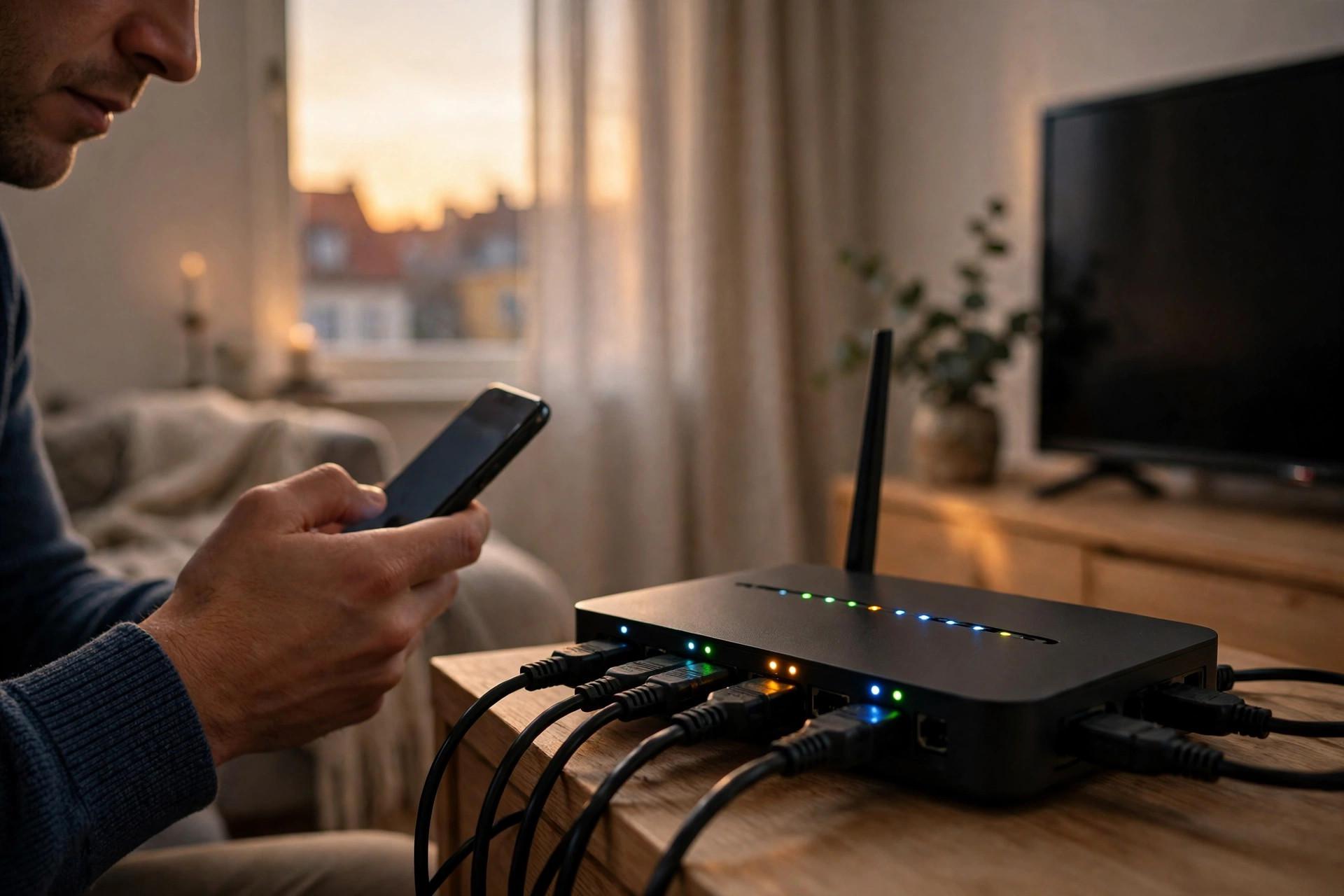
En HD-kanal bruger omkring 8-10 Mbit/s. 4K bruger 25 Mbit/s. Ser I to streams på samme tid, så læg tallene sammen: to 4K-streams kræver 50 Mbit/s stabilt — ikke det tal, der står på din aftale, men det, du reelt måler klokken 20 om aftenen. Mål med en hastighedstest på telefonen ved siden af TV'et. Måler du under 25 Mbit/s på det sted, så har du fundet fejlen: TV'et får ikke nok data, uanset hvor god tjenesten er.
- Mål hastigheden ved TV'et — ikke ved routeren i gangen.
- Test på kabel, hvis du kan: træk et Ethernet-kabel til TV'et eller boksen.
- Genstart routeren: træk stikket, vent 30 sekunder, sæt det i igen.
- Slå 4K fra i appen og se, om HD kører flydende — så er det hastigheden.
- Luk andre tunge ting: downloads, cloud-backup og spil sluger båndbredde.
- Prøv en anden kanal: fryser kun én kanal, er det kanalens kilde, ikke dig.
Wi-Fi eller kabel — det gør den største forskel
Wi-Fi i en dansk lejlighed kæmper mod 20 nabonetværk, betonvægge og mikrobølgeovnen. Kabel kæmper mod ingenting. Hvis dit TV eller din Firestick står langt fra routeren, så er et kabel den billigste opgradering, du kan lave — et 10 meter Ethernet-kabel koster under 100 kroner. Til Firestick findes en Ethernet-adapter, der sættes i strømforsyningen. Til Smart TV er der som regel en netværksport bagpå. Har du mesh-Wi-Fi, så sæt en node i stuen — det er den næstbedste løsning efter kabel.
| Forbindelse | HD | 4K | 2× 4K | Anbefaling |
|---|---|---|---|---|
| Wi-Fi langt fra router | Ustabil | Fryser | Nej | Træk kabel |
| Wi-Fi tæt på router | OK | OK | Måske | Brug 5 GHz |
| Kabel | OK | OK | OK | Bedste valg |
| Mobildata 4G | OK | Ustabil | Nej | Kun til mobil |
5 GHz eller 2,4 GHz — vælg rigtigt
De fleste routere sender to netværk: 2,4 GHz og 5 GHz. 5 GHz er hurtigere, men rækker kortere. 2,4 GHz rækker længere, men er langsommere og mere støjfyldt. Står TV'et i samme rum som routeren, så brug 5 GHz. Står det to rum væk, så prøv 2,4 GHz — eller bedre: kabel. Og skift kanal på routeren, hvis naboerne ligger oven i dit signal; appens automatiske kanalvalg er sjældent det bedste.
Når fejlen ligger hos tjenesten — eller hos appen
Har du målt hastigheden, prøvet kabel og stadig fryser billedet på alle kanaler i myldretiden, så ligger fejlen hos udbyderen — og det er præcis det, den gratis prøveperiode er lavet til at afsløre. Test i myldretiden en lørdag aften, ikke tirsdag formiddag. Fryser kun én kanal, mens resten kører, så skriv til supporten med kanalnavnet — kilden kan være skiftet, og den bliver typisk rettet samme aften. Ryd også appens cache en gang om måneden: på Firestick under Indstillinger → Programmer, på Android TV under Apps. En fuld cache gør selv den bedste app langsom.
Mesh-Wi-Fi er den løsning, der redder flest danske hjem med buffering. Et mesh-system er to eller tre små bokse, der taler sammen og dækker hele huset med ét netværk — i stedet for én router i gangen, der skal nå gennem to betonvægge til stuen. Sæt en node i stuen, tæt på TV’et, og TV’et får et stærkt signal uden kabel. Det koster mere end et kabel, men det løser også dårligt Wi-Fi på telefonen og tabletten i resten af huset. Tjek også, hvilken Wi-Fi-kanal din router bruger: i en lejlighed i København kan 20 nabonetværk ligge oven i hinanden, og så hjælper det at skifte til en ledig kanal i routerens indstillinger. Og husk 5 GHz-reglen: står TV’et i samme rum som routeren, så brug 5 GHz — står det to rum væk, så prøv 2,4 GHz eller kabel. Mere om hastighed og 4K i IPTV i 4K.
Husk rækkefølgen: mål hastighed, prøv kabel, genstart router, ryd cache, test en anden kanal — og først derefter kontakt supporten. Skriv til os på WhatsApp på +212 604 034 330 med resultatet af din hastighedstest, så hjælper vi dig videre på få minutter. Og vil du undgå problemet helt, så se IPTV i 4K i Danmark for kravene og priserne for, hvad Premium giver dig.
Buffering i Danmark: hvorfor fryser billedet midt i kampen?
Buffering betyder, at din enhed ikke får data hurtigt nok til at vise billedet uden pauser. Det sker næsten altid på de tidspunkter, hvor alle ser med samtidig: Superligaen lørdag aften, landsholdet en tirsdag aften eller Champions League klokken 21.00. Årsagen ligger sjældent hos tjenesten alene. Oftest er det dit eget netværk, der er flaskehalsen: et svagt Wi-Fi-signal, en router, der står for langt væk, eller for mange enheder, der deler den samme forbindelse, mens kampen kører.
Før du gør noget andet, så find ud af, hvor problemet ligger. Test hastigheden på den samme enhed, mens kampen kører — ikke på telefonen i den anden ende af huset, men på det TV eller den boks, der fryser. Til HD skal du bruge omkring 10 Mbit/s, til Full HD omkring 15 Mbit/s, og til 4K omkring 25 Mbit/s. Ligger du under det, er det netværket. Ligger du over det, og billedet fryser alligevel, så er det appen eller kilden, og så hjælper trinene herunder. 4K-guiden forklarer, hvad 4K reelt kræver af din forbindelse.
Wi-Fi i danske hjem: 2,4 GHz, 5 GHz og kabel — hvad virker bedst?
De fleste danske routere sender to netværk: 2,4 GHz og 5 GHz. 2,4 GHz rækker længere og går bedre gennem vægge, men det er langsommere og mere forstyrret, fordi naboernes netværk, mikrobølgeovnen og Bluetooth også bruger det. 5 GHz er hurtigere og renere, men det rækker kortere og dæmpes mere af vægge. Står routeren i samme rum som TV'et, er 5 GHz næsten altid det rigtige valg. Står routeren to rum væk, kan 2,4 GHz være mere stabilt, fordi signalet holder.
Kabel slår begge dele. Et netværkskabel fra routeren til TV'et eller boksen giver den mest stabile forbindelse, du kan få, og det fjerner næsten alle buffering-problemer på én gang. Har du en Firestick, findes der en Ethernet-adapter, der sættes i strømstikket. Har du et Samsung- eller LG-TV, sidder der som regel et netværksstik bag på TV'et. Det er ikke den pæneste løsning, men det er den, der virker bedst, når kampen skal køre uden afbrydelser. Læs Firestick-guiden for den praktiske del af opsætningen.
Danske internetudbydere og hastigheder: hvad skal du have?
Danske hjem har typisk internet fra YouSee, Stofa, TDC, Norlys, Waoo, Telenor eller Fastspeed, og de fleste forbindelser i dag er rigeligt hurtige til IPTV. En 100 Mbit/s-forbindelse rækker til flere 4K-streams samtidig, og en 300 Mbit/s-forbindelse rækker til hele huset. Problemet er sjældent hastigheden på papiret — det er hastigheden i stuen. En router i bryggerset og et TV i stuen to rum væk giver ikke den hastighed, der står på abonnementet, uanset hvor hurtig forbindelsen er.
Tjek din reelle hastighed, hvor du ser TV, ikke hvor routeren står. Mange danske hjem opdager, at de får 300 Mbit/s ved routeren og 20 Mbit/s i stuen, og så er det ikke udbyderen, der skal skiftes — det er routerens placering eller et kabel, der skal til. En mesh-løsning med to eller tre enheder fordelt i huset løser det for de fleste, og det koster mindre end et års TV-abonnement. Test det i din gratis prøveperiode, mens du stadig kan nå at flytte routeren, før kampen starter.
Buffering trin for trin: den rækkefølge, der virker
Start med det nemmeste, og arbejd dig frem. Luk appen helt, og åbn den igen. Genstart boksen eller TV'et. Genstart routeren, og vent to minutter, før du tænder TV'et igen. Skift kanal og tilbage igen — nogle gange er det kun den ene kanal, der driller, og så ligger fejlen hos kilden, ikke hos dig. Skift til 5 GHz eller kabel, hvis du kører på 2,4 GHz. Skru kvaliteten et trin ned i appen, og se, om billedet bliver stabilt — bliver det det, var forbindelsen for svag til den kvalitet, du valgte.
Hjælper ingen af delene, så tjek, om andre enheder i huset bruger forbindelsen samtidig. En teenager, der downloader et spil, eller en tablet, der opdaterer apps, kan tage hele forbindelsen, mens du ser kamp. Sæt store downloads på pause under kampen, og se, om det hjælper. Hjælper det stadig ikke, så skriv til supporten på WhatsApp med en beskrivelse af, hvad du har prøvet — så kan de tjekke, om fejlen ligger hos din konto eller hos kilden. TiviMate-guiden og Smarters Pro-guiden viser, hvor du ændrer afspiller og kvalitet i de to apps.
Buffering kun under kampe: myldretid og hvad du gør ved det
Hvis billedet kun fryser under de store kampe, men kører fint resten af ugen, er det myldretiden, der er problemet. Alle ser med samtidig, og din forbindelse bliver presset hårdest netop der. Løsningen er at gøre forbindelsen så stærk som muligt, før kampen starter: kabel i stedet for Wi-Fi, 5 GHz i stedet for 2,4 GHz, og ingen store downloads samtidig. En anden mulighed er at skrue kvaliteten fra 4K til Full HD under kampen — forskellen på et 55-tommer TV fra tre meters afstand er lille, mens forskellen mellem et billede, der kører, og et billede, der fryser, er enorm.
- Kun under kampe: skift til kabel eller 5 GHz, og pause downloads i huset.
- Fryser hele tiden: test hastigheden på selve enheden, og tjek, at du har 25 Mbit/s til 4K.
- Én kanal fryser: prøv en anden kanal i samme gruppe — fejlen ligger ofte hos kilden.
- Appen er langsom: ryd cachen, og genstart enheden helt.
- Lyden er ude af sync: skift afspiller i appens indstillinger, og prøv igen.
- Intet hjælper: skriv til supporten på WhatsApp, og fortæl, hvad du har prøvet.
Buffering og resten af huset: når andre bruger forbindelsen samtidig
Den mest oversete årsag til buffering er ikke din forbindelse — det er de andre i huset. En teenager, der downloader et spil på 50 GB, en tablet, der opdaterer apps, eller en computer, der tager backup til skyen, kan tage hele forbindelsen, mens du ser kamp. Løsningen er at tale om det: aftal, at store downloads venter, til kampen er færdig, eller sæt dem til at køre om natten. Mange routere kan også prioritere TV'et — kig i routerens indstillinger efter QoS, og giv din Firestick eller dit TV højeste prioritet, så kampen altid får den forbindelse, den har brug for.
En anden mulighed er at opgradere forbindelsen, hvis den er for lille til huset. En familie med tre TV, to telefoner og en computer, der downloader, har brug for mere end en familie med ét TV. Men før du opgraderer, så test, hvad du reelt får i stuen: en 300 Mbit/s-forbindelse, der kun giver 20 Mbit/s i stuen, bliver ikke bedre af at blive til 500 Mbit/s. Flyt routeren, sæt kabel på, eller sæt en mesh-løsning op først — det løser problemet for de fleste, og det koster mindre end et års TV-abonnement.